



자동 로그아웃 안내
30분 동안 서비스를 이용하지 않아
잠시 후 자동으로 로그아웃될 예정입니다.
로그인 시간을 연장하시겠습니까?
| 작성자 | 관리자(박대하) | 작성일 | 2011-11-08 | 조회수 | 1744090 |
|---|---|---|---|---|---|
| 첨부파일 | 사회복지봉사활동 실적인증서 출력 오류 해결방법.pdf(471210) | ||||
안녕하세요 VMS 중앙관리본부 입니다.
홈페이지를 통한 사회복지봉사활동 실적인증서 출력시 오류가 발생하는 봉사자님들을 위한 조치방법 안내입니다.
사회복지봉사활동 실적인증서 출력 오류 해결방법
(Internet Explorer 사용자용)
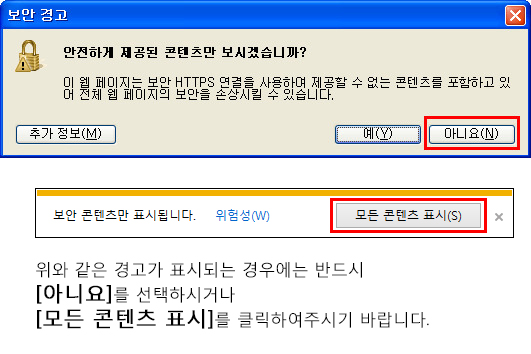
※ 인증서 미리보기 창에서 M2Soft Cromwnix Report 6.0 Viewer가 설치되어야만 인증서출력이 가능합니다. 설치메시지가 나타나지 않는 경우에는 VMS 홈페이지 우측 하단의 [ActiveX 수동설치 다운로드] 페이지의 다운로드(위에서 3번째)를 클릭하셔서 프로그램을 설치하여주시기 바랍니다.
1. 신뢰할 수 있는 사이트 등록
○ 웹 브라우저 메뉴의 [도구] → [인터넷 옵션] → [보안]
○ ‘신뢰할 수 있는 사이트’의 ‘사이트’를 클릭하여 *.vms.or.kr를 추가
※ 반드시 *.vms.or.kr을 입력하세요
http://www.vms.or.kr 또는 www.vms.or.kr, vms.or.kr 등은 유효하지 않습니다.
2. 혼합된 콘텐츠 표시
○ 웹 브라우저의 메뉴의 [도구] → [인터넷 옵션] → [보안]
○ ‘신뢰할 수 있는 사이트’항목의 ‘사용자 지정 수준’을 클릭하여 ‘혼합된 콘텐츠 표시’ 부분을 사용으로 변경
3. SSL 방식 지원 여부 확인
○ 웹 브라우저의 [도구] → [인터넷 옵션] → [고급]
○ 보안 부분의 ‘SSL 2.0사용’, ‘SSL 3.0사용’의 체크박스를 선택
4. 팝업 차단 해제
○ 웹 브라우저 메뉴의 [도구] → [팝업 차단] → [팝업 차단 설정]
○ 허용할 웹사이트 주소에 *.vms.or.kr을 추가
5. 호환성 보기 설정(인터넷 익스플로러 10이상의 버전 사용 시 해당)
○ 웹 브라우저의 [도구] → [호환성보기 설정]
○ 호환성 보기에 추가한 웹 사이트에 vms.or.kr를 추가 후 인증서 발급 재시도
여기까지 시도 후 인터넷 익스플로러를 모두 종료하고 인증서 발급을 시도하십시오.
※ 위조치를 모두 완료했는데도 해결되지 않은 경우 웹 브라우저 초기화 시도
6. 웹 브라우저 초기화
○ 웹 브라우저의 [도구] → [인터넷 옵션] → [고급]
○ ‘원래대로’를 클릭하고 웹브라우저를 모두 종료
○ 위 1에서 5까지의 다시 조치 후 인증서 발급 재시도
※ 첨부파일을 다운로드 받으면 이미지를 포함한 해결 방법을 볼 수 있습니다.
감사합니다.